
konfipaySync 2.0 wurde am 31.10.2026 veröffentlicht.
konfipaySync 2.0 verbindet ein ERP-System, eine Finanzbuchhaltung oder eine andere Software über das Dateisystem mit konfipay. Es holt Kontoumsätze und weitere Dokumente bei konfipay ab und legt sie in einem Verzeichnis ab, aus dem die Software sie einliest. In der Gegenrichtung überträgt es Zahlungsdateien und Dokumente, die die Software in einem Verzeichnis bereitstellt, an konfipay. Eine Anpassung der Software ist dafür nicht nötig.
konfipaySync läuft als Windows-Dienst auf einem Rechner in Ihrem Unternehmen und arbeitet nach Zeitplan, ohne dass jemand angemeldet sein muss. Eingerichtet wird es über eine Oberfläche im Browser.
konfipaySync 2.0 ist der Nachfolger der Anwendung konfipay sync. Es ist eine vollständige Neuentwicklung auf Grundlage der aktuellen konfipay-API.
Umstieg mit Datenübernahme
Wer die bisherige Anwendung konfipay sync nutzt, muss nichts neu einrichten: konfipaySync übernimmt API-Schlüssel, Sync-Aufgaben und Zeitpläne aus der bisherigen Installation, dazu die Liste der bereits abgelegten Dokumente und die bisherigen Läufe. Vor der Übernahme zeigt eine Vorschau genau, was übernommen wird und wo noch eine Entscheidung nötig ist. Die Automatisierung der bisherigen Anwendung wird dabei abgeschaltet, damit nicht beide Anwendungen gleichzeitig arbeiten.
Einzelheiten stehen im Artikel Datenübernahme aus der Vorgängerversion.
Was ist neu in konfipaySync 2.0?
-
Aktuelle konfipay-API: konfipaySync arbeitet mit Version 6 der konfipay-API und nutzt deren zusätzliche Funktionen.
-
Mehr Abrufarten: Kontoumsätze zusätzlich als camt.054 und als PDF-Kontoauszug, sonstige Dokumente nach EBICS-Auftragsart und PayPal-Transaktionen.
-
Mehr Übertragungsarten: Zahlungsdateien im Format SEPA und ISO 20022 CrossBorder sowie Dokumente, die unter einer EBICS-Auftragsart bei der Bank eingereicht werden.
-
Kontrolle bei Zahlungen: Jede Zahlungsdatei wird anhand ihres Inhalts wiedererkannt und nur einmal übertragen, auch wenn sie erneut im Quellverzeichnis liegt. Übertragen wird erst, wenn eine Datei vollständig geschrieben ist. Nach der Übertragung verfolgt konfipaySync den Zahlungsstatus. Auf Wunsch wird eine Zahlung nur hochgeladen und anschließend im konfipay-Portal freigegeben.
-
Geprüfter API-Schlüssel: Beim Hinterlegen prüft konfipaySync, zu welchem konfipay-Account der Schlüssel gehört und ob er alle benötigten Berechtigungen hat. Fehlt eine Berechtigung oder arbeitet der Schlüssel nicht mehr, steht das auf der Übersicht.
-
Sicherer Zugang: Anmeldung mit dem bestehenden konfipay-Konto einschließlich zweitem Faktor, nur für Administratoren des konfipay-Accounts. API-Schlüssel und Zugangsdaten werden verschlüsselt gespeichert. Ein Windows-Benutzerkonto mit Kennwort je Aufgabe ist nicht nötig.
-
Ausführliches Protokoll: Jeder Lauf zeigt Ergebnis und Auslöser, jede verarbeitete Datei mit ihrem Ergebnis und Zahlungsstatus sowie ein Ausführungsprotokoll, das während des Laufs live mitläuft. Die Liste der Dateien lässt sich als CSV exportieren.
-
Flexible Zeitpläne: mehrere Zeitpläne je Aufgabe, Intervalle mit Zeitfenster, wöchentlich, monatlich, einmalig oder als Cron-Ausdruck, jeweils mit Vorschau der nächsten Ausführungen.
-
Trockenlauf: zeigt, was eine Aufgabe tun würde, ohne etwas zu übertragen, abzulegen, zu verschieben oder zu quittieren.
-
Verzeichnisse prüfen: Ordnerauswahl aus Sicht des Dienstes, „Prüfen“ mit einem echten Lese- und Schreibversuch und Zugangsdaten für Netzwerkfreigaben.
-
Geführte Einrichtung: Ein Assistent führt in drei Schritten durch jede Aufgabe; Vorlagen für Dateinamen und Zeitpläne decken die üblichen Fälle ab.
Systemvoraussetzungen
|
Betriebssystem |
Windows 10 oder Windows 11 (64 Bit), Windows Server 2019 oder neuer |
|---|---|
|
Zusätzliche Software |
Keine. Das Installationspaket bringt alles mit; fehlt die WebView2-Laufzeit von Microsoft, installiert es sie mit (dafür ist während der Installation eine Internetverbindung nötig). Auf Windows Server 2019 benötigt das Programmfenster zusätzlich .NET Framework 4.8. |
|
Arbeitsspeicher und Speicherplatz |
Mindestens 2 GB Arbeitsspeicher; rund 100 MB Speicherplatz für das Programm, dazu Platz für Datenbank und Protokolldateien |
|
Rechte |
Administratorrechte auf dem Rechner für Installation und Aktualisierung |
|
Netzwerk |
Ausgehende HTTPS-Verbindung zu |
|
Port |
Die Oberfläche belegt auf dem Rechner den Port 8080. Ist er belegt, lässt er sich ändern (siehe Betriebseinstellungen). |
|
Programmfenster |
konfipaySync öffnet sich in einem eigenen Programmfenster. Ist die WebView2-Laufzeit nicht vorhanden, öffnet es die Oberfläche stattdessen im Standardbrowser. |
|
konfipay |
Ein Benutzer mit der Rolle Administrator im konfipay-Account und ein API-Schlüssel dieses Accounts |
|
Betrieb |
konfipaySync arbeitet nur, solange der Rechner läuft. Er muss die Verzeichnisse erreichen, mit denen die Aufgaben arbeiten – lokal oder als Netzwerkfreigabe. |
Installation
-
Laden Sie im konfipay-Portal unter API › konfipay sync das Installationspaket
konfipaySync.msiherunter.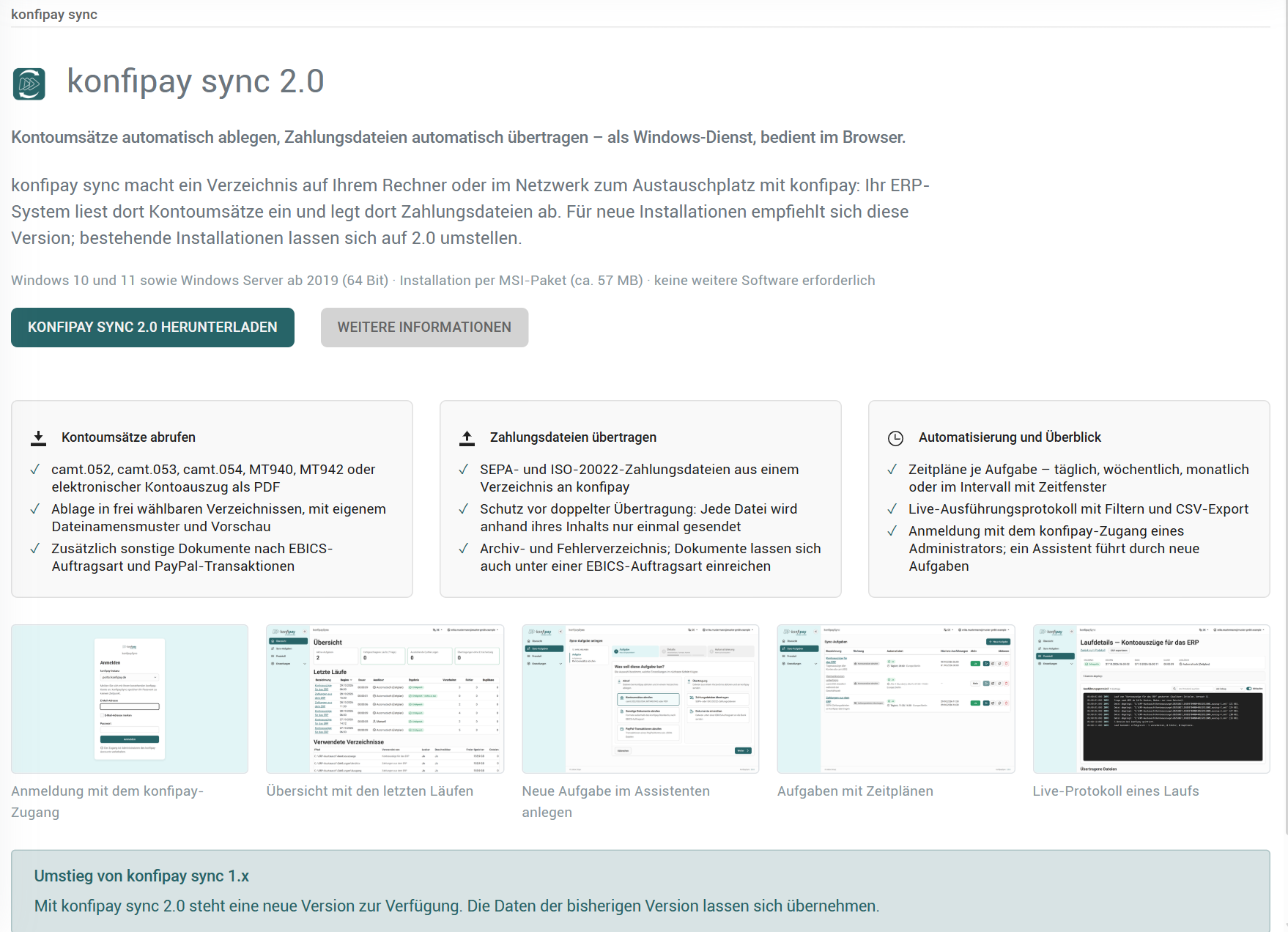
-
Starten Sie die Datei und bestätigen Sie die Rückfrage der Benutzerkontensteuerung.
-
Folgen Sie dem Installationsprogramm. Es legt das Programm unter
C:\Program Files\konfipaySyncab, richtet den Windows-Dienst konfipaySync mit automatischem Start ein, startet ihn und legt im Startmenü den Eintrag konfipaySync öffnen an. -
Klicken Sie auf
Fertig stellen. Die Oberfläche öffnet sich in einem eigenen Fenster.
Die Oberfläche ist auf diesem Rechner unter http://localhost:8080 erreichbar. Über den Startmenü-Eintrag konfipaySync öffnen rufen Sie sie jederzeit wieder auf.
konfipaySync erscheint mit eigenem Symbol in der Taskleiste und lässt sich dort anheften.
Anmeldung
Sie melden sich mit Ihrem bestehenden konfipay-Konto an. konfipaySync speichert Ihr Passwort zu keinem Zeitpunkt.
-
Öffnen Sie konfipaySync über den Startmenü-Eintrag konfipaySync öffnen.
-
Wählen Sie unter konfipay-Instanz das Portal, mit dem Sie arbeiten:
portal.konfipay.deoderportal.konfipay.ch. -
Geben Sie E-Mail-Adresse und Passwort ein und klicken Sie auf
Anmelden. Mit E-Mail-Adresse merken steht die Adresse beim nächsten Mal schon im Feld. -
Ist für Ihr Konto ein zweiter Faktor eingerichtet, geben Sie den sechsstelligen Code aus Ihrer E-Mail, App oder Ihrem Hardware-Token ein und klicken auf
Bestätigen.
Der Zugang ist Administratoren des konfipay-Accounts vorbehalten. Ein Benutzer ohne diese Rolle erhält nach der Anmeldung die Meldung, dass konfipaySync ihm nicht zur Verfügung steht. Die Rolle vergibt ein Administrator Ihres Accounts im konfipay-Portal.
-
Ist für Ihren Account die Anmeldung über Microsoft vorgeschrieben, ist eine Anmeldung an konfipaySync derzeit nicht möglich.
-
Verlangt konfipay einen Passwortwechsel, nehmen Sie ihn im konfipay-Portal vor und melden sich danach erneut an.
-
Nach 30 Minuten ohne Aktivität meldet konfipaySync Sie automatisch ab. Die Aufgaben laufen davon unabhängig weiter.
-
Abmelden können Sie sich jederzeit über das Benutzermenü oben rechts.
API-Schlüssel hinterlegen
Die Aufgaben arbeiten mit einem API-Schlüssel Ihres konfipay-Accounts. Nach der ersten Anmeldung fordert konfipaySync deshalb den Schlüssel an; bis er hinterlegt ist, ist nur diese Seite erreichbar. Später finden Sie sie unter Einstellungen › API-Schlüssel.
-
Erstellen Sie im konfipay-Portal einen API-Schlüssel mit den Berechtigungen aus der Tabelle unten. Der Link Schlüssel im konfipay-Portal erstellen führt direkt dorthin. Wie ein Schlüssel angelegt wird, beschreibt der Artikel API-Schlüssel.
-
Fügen Sie den Schlüssel in konfipaySync ein und klicken Sie auf
Prüfen und speichern. -
konfipaySync prüft den Schlüssel gegen konfipay und zeigt den verbundenen konfipay-Account an: Accountname, Account-Kennung, Kundennummer, den Schlüssel mit seinen ersten zehn Zeichen – so, wie ihn auch das konfipay-Portal anzeigt – und den Zeitpunkt der Prüfung. Darunter stehen die Berechtigungen des Schlüssels, jede mit Haken oder Kreuz.
Der Schlüssel wird verschlüsselt gespeichert und nie wieder vollständig angezeigt. Ein Schlüssel, der zu einem anderen konfipay-Account gehört als Ihre Anmeldung, wird abgewiesen.
Ruft neben konfipaySync auch Ihr ERP-System Daten über die konfipay-API ab, verwenden Sie für konfipaySync einen eigenen API-Schlüssel und aktivieren Sie für beide Schlüssel die Quittierung je API-Schlüssel. So nimmt die Quittierung der einen Anwendung der anderen keine Daten weg.
Benötigte Berechtigungen
|
Berechtigung |
Wofür konfipaySync sie braucht |
|---|---|
|
|
Account und Kundennummer lesen – wird beim Prüfen des Schlüssels gebraucht |
|
|
Bankkonten lesen – die Kontenauswahl an der Aufgabe |
|
|
Kontoumsätze abrufen und quittieren (camt, MT940/942, PDF) |
|
|
Sonstige Dokumente über EBICS-Auftragsarten abrufen und einreichen |
|
|
Zahlungsdateien an konfipay übertragen |
|
|
PayPal-Konten und PayPal-Transaktionen abrufen |
|
|
EBICS-Zugänge lesen – die Auswahl beim Einreichen von Dokumenten |
konfipaySync zeigt alle Berechtigungen an, die eine seiner Aufgabenarten braucht. Fehlt eine, scheitern nur die Aufgaben, die sie benötigen: Wer keine PayPal-Transaktionen abruft, braucht die Berechtigung PayPal nicht. Fehlende Berechtigungen vergeben Sie im konfipay-Portal am Schlüssel und prüfen ihn danach mit Schlüssel erneut prüfen.
Schlüssel wechseln
Mit Schlüssel entfernen löschen Sie den hinterlegten Schlüssel aus konfipaySync; im konfipay-Portal bleibt er unverändert. Bis ein neuer Schlüssel hinterlegt ist, laufen keine Aufgaben. Danach hinterlegen Sie den neuen Schlüssel wie oben beschrieben.
Aufbau der Oberfläche
|
Bereich |
Inhalt |
|---|---|
|
Übersicht |
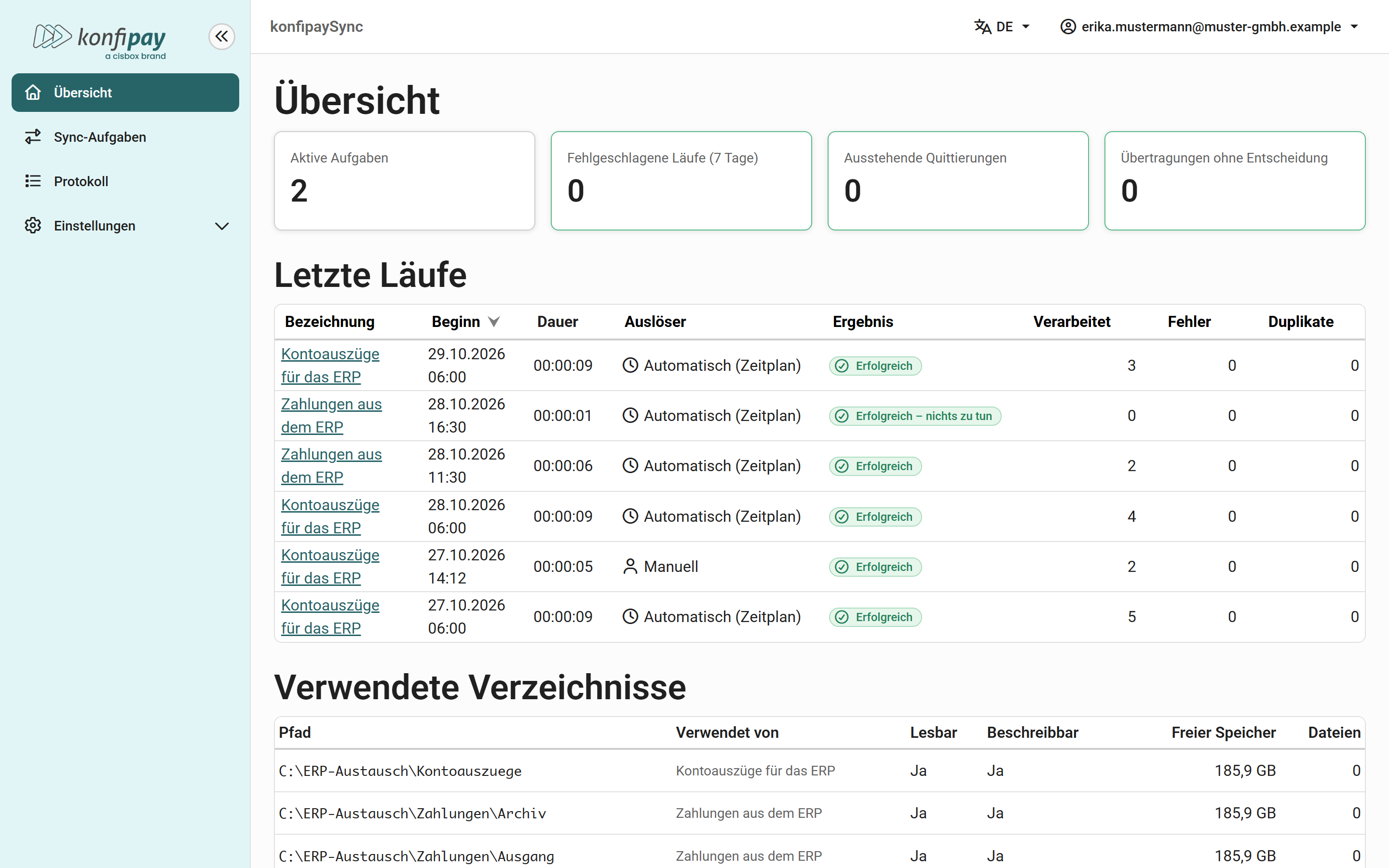
Kacheln mit den aktiven Aufgaben, den fehlgeschlagenen Läufen der letzten sieben Tage, den ausstehenden Quittierungen und den Übertragungen ohne Entscheidung; die letzten Läufe; die verwendeten Verzeichnisse mit ihrem Zustand. Fehlen dem API-Schlüssel Berechtigungen, steht das oben in Rot. |
|
Sync-Aufgaben |
Alle Aufgaben mit Zeitplan und nächster Ausführung. Hier legen Sie Aufgaben an, bearbeiten, duplizieren und löschen sie und starten sie von Hand. |
|
Protokoll |
Alle Läufe mit Ergebnis; ein Klick öffnet die Laufdetails. |
|
Einstellungen |
API-Schlüssel, Netzwerkfreigaben (Zugangsdaten für Freigaben) und Datenübernahme aus der Vorgängerversion |
|
Kopfzeile |
Sprache der Oberfläche (Deutsch, Englisch oder Französisch) und Benutzermenü mit |
|
Fußzeile |
Versionsnummer von konfipaySync – bitte bei Anfragen an den Support angeben |
Betriebseinstellungen
Dieser Abschnitt richtet sich an die IT, die konfipaySync betreibt.
Einstellungsdatei
Die Betriebseinstellungen stehen in der Datei C:\Program Files\konfipaySync\konfipaysync.settings.json. Jede Einstellung ist dort kommentiert. Die Datei bleibt bei einer Aktualisierung erhalten. Nach einer Änderung muss der Dienst neu gestartet werden, etwa in der Dienste-Verwaltung oder in einer Eingabeaufforderung mit Administratorrechten:
net stop konfipaySync && net start konfipaySync
|
Einstellung |
Vorgabe |
Bedeutung |
|---|---|---|
|
|
|
Adresse der Oberfläche. Ist der Port belegt, startet der Dienst nicht und meldet das in der Ereignisanzeige; dann hier einen freien Port eintragen. |
|
|
|
Zeitzone der Zeitpläne |
|
|
|
Sprache des Ausführungsprotokolls und Vorgabe für die Oberfläche: |
|
|
|
Automatische Abmeldung nach Untätigkeit |
|
|
|
Aufbewahrung der Ausführungsprotokolle in Tagen |
|
|
|
Aufbewahrung der Läufe in Tagen |
|
|
keine Angabe |
Verzeichnisse, mit denen konfipaySync arbeiten darf. Ohne Angabe sind es alle festen Laufwerke des Rechners ohne das Windows-Verzeichnis und die Programmverzeichnisse. Werden Verzeichnisse eingetragen, gilt ausschließlich diese Liste. |
|
|
|
Netzwerkfreigaben sind über ihren UNC-Pfad erlaubt, auch wenn sie nicht in |
Zugriff von anderen Arbeitsplätzen
In der Vorgabe ist die Oberfläche nur auf dem Rechner erreichbar, auf dem konfipaySync läuft. Soll sie auch von anderen Arbeitsplätzen erreichbar sein, gehört ein Reverse Proxy mit TLS davor. Eine Adresse wie http://0.0.0.0:8080 gäbe die Oberfläche unverschlüsselt ins Netz.
Dienstkonto
Der Dienst läuft unter dem Konto LocalSystem. Auf Netzwerkfreigaben greift er damit mit dem Computerkonto des Rechners zu (DOMÄNE\RECHNERNAME$). Liegen die Austauschverzeichnisse auf einem Server in einer Windows-Domäne, kann die IT dieses Computerkonto auf der Freigabe berechtigen. Alternativ lässt sich in der Dienste-Verwaltung im Reiter Anmelden ein Domänen-Dienstkonto hinterlegen; es braucht dann Schreibrecht auf C:\ProgramData\konfipaySync\data. Mehr dazu im Artikel Verzeichnisse und Netzwerkfreigaben.
Ablageorte
|
Pfad |
Inhalt |
|---|---|
|
|
Programm und Einstellungsdatei |
|
|
Datenbank, Schlüsselring für die verschlüsselten Angaben und automatische Sicherungen der Datenbank |
|
|
Protokolldateien des Dienstes |
Warnungen und Fehler des Dienstes stehen zusätzlich in der Windows-Ereignisanzeige unter Windows-Protokolle › Anwendung, Quelle konfipaySync.
Sichern Sie den Ordner C:\ProgramData\konfipaySync\data vollständig. Datenbank und Schlüsselring gehören zusammen: Ohne den Schlüsselring lassen sich API-Schlüssel und Zugangsdaten nicht mehr entschlüsseln und müssen neu hinterlegt werden.
Aktualisierung
Zum Aktualisieren starten Sie das Installationspaket der neuen Version. Das Installationsprogramm hält den Dienst an, ersetzt die Programmdateien und startet den Dienst wieder. Aufgaben, Zeitpläne, Protokolle, API-Schlüssel und die Einstellungsdatei bleiben erhalten. Beim ersten Start der neuen Version passt konfipaySync die Datenbank an und legt vorher eine Sicherung an.
Eine ältere Version lässt sich nicht über eine neuere installieren. Welche Version installiert ist, steht in der Fußzeile der Oberfläche.
Deinstallation
-
Öffnen Sie in Windows Einstellungen › Apps › Installierte Apps (oder in der Systemsteuerung Programme und Features).
-
Wählen Sie konfipaySync mit dem Herausgeber cisbox Group und klicken Sie auf
Deinstallieren. Ist die Vorgängeranwendung noch installiert, erscheint sie dort ebenfalls unter dem Namen konfipaySync, mit dem Herausgeber windata GmbH & Co. KG.
Entfernt werden das Programm, der Dienst und der Startmenü-Eintrag. Erhalten bleiben:
-
der Ordner
C:\ProgramData\konfipaySyncmit Datenbank, Schlüsselring und Protokolldateien – eine spätere Neuinstallation arbeitet damit weiter. Wer konfipaySync vollständig entfernen möchte, löscht den Ordner nach der Deinstallation von Hand; -
die Einstellungsdatei
konfipaysync.settings.json; -
alle Verzeichnisse, mit denen die Aufgaben gearbeitet haben, samt Ihren Dateien.
Der API-Schlüssel bleibt im konfipay-Portal bestehen. Wird er nicht mehr gebraucht, deaktivieren oder löschen Sie ihn dort.