
Navigation in konfipay
konfipay ist so aufgebaut, dass Sie sich jederzeit schnell zurechtfinden. Die Bedienoberfläche besteht aus zwei zentralen Navigationsbereichen: der Navigationsleiste am linken Bildschirmrand, über die Sie alle Programmfunktionen erreichen, und dem Seitenkopf am oberen Rand, der Ihnen Zugriff auf übergreifende Funktionen wie Aufgaben, Hilfe, Benachrichtigungen und Ihr Konto bietet. Ergänzt werden diese durch die Suchfunktion, mit der Sie jede Funktion und jeden Datensatz direkt finden. Mit einem Klick auf Ihre E-Mail-Adresse rechts oben können Sie Ihre benutzerspezifischen Einstellungen öffnen.
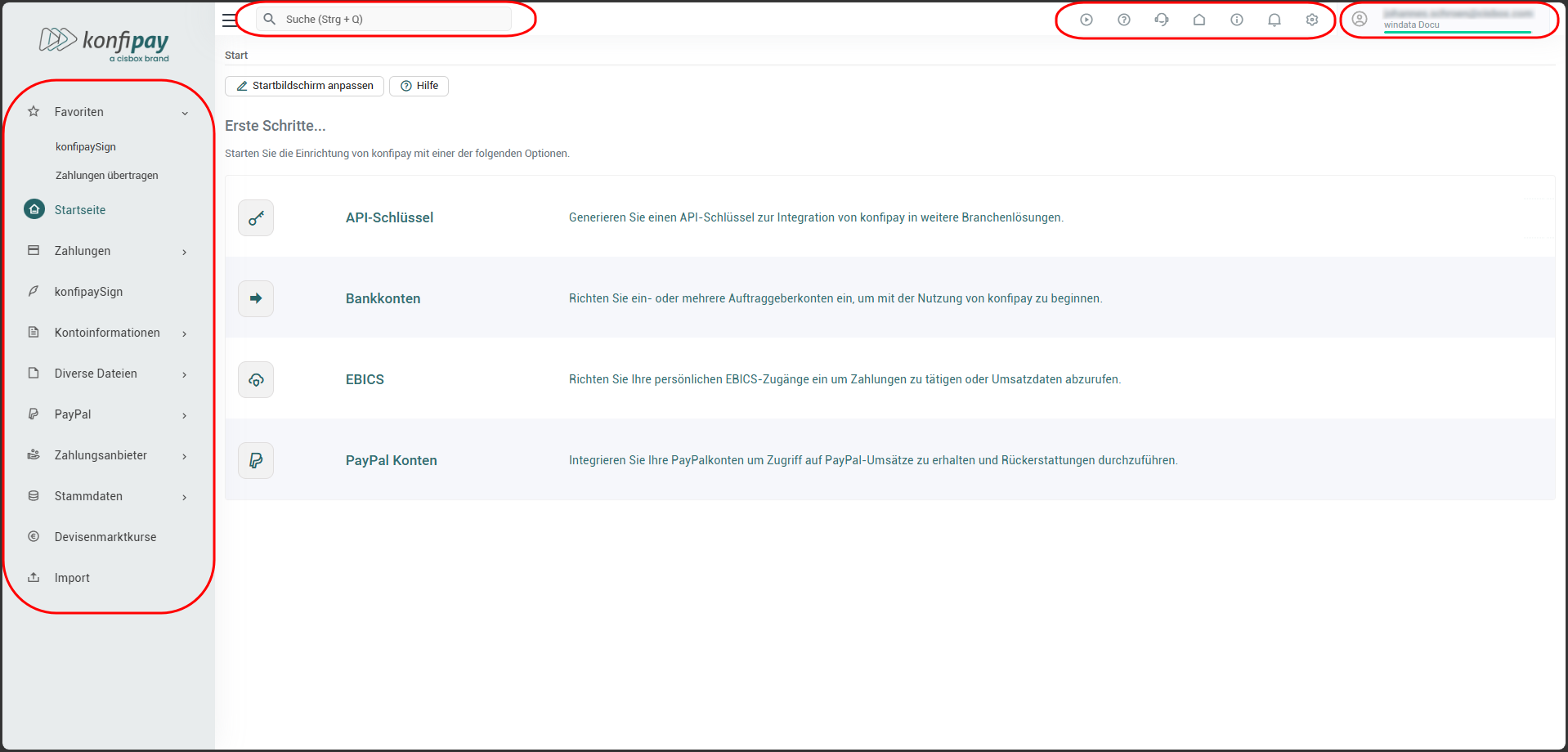
Navigationsleiste (links)
Über die Navigationsleiste am linken Bildschirmrand erreichen Sie sämtliche Programmfunktionen von konfipay (bzw. wenn Sie sich im Administrationsbereich befinden, erreichen Sie über die Navigationsleiste die Administrationsfunktionen). Klicken Sie einfach auf den gewünschten Eintrag, um den entsprechenden Bereich zu öffnen; der aktuell geöffnete Bereich wird in der Leiste hervorgehoben. Einträge mit einem Pfeil (›) besitzen Unterpunkte und klappen beim Anklicken auf: So gelangen Sie beispielsweise über Stammdaten zu Bankkonten oder über Kontoinformationen zu Kontoumsätzen.
Über das Menü-Symbol (☰) oben links können Sie die Navigationsleiste jederzeit ein- und ausklappen, um mehr Platz für die Arbeitsfläche zu schaffen.
Favoriten
Damit Sie häufig genutzte Funktionen noch schneller erreichen, können Sie diese als Favoriten in der Navigationsleiste ablegen. Fahren Sie dazu mit dem Mauszeiger über den gewünschten Eintrag und klicken Sie auf das Stern-Symbol rechts davon. Der Eintrag wird anschließend unter Favoriten am oberen Ende der Navigationsleiste angezeigt, sodass Sie ihn jederzeit mit einem Klick aufrufen können. Um eine Funktion wieder aus den Favoriten zu entfernen, klicken Sie auf das x-Symbol neben dem Eintrag unter Favoriten.
Seitenkopf (oben)
Im Seitenkopf am oberen Bildschirmrand finden Sie links das Menü-Symbol und die Suchleiste, rechts eine Reihe von Symbolen für übergreifende Funktionen sowie Ihre E-Mail-Adresse und den aktuell angemeldeten Mandanten. Diese Funktionen stehen Ihnen an jeder Stelle in konfipay zur Verfügung.
Aufgaben
Über das Aufgaben-Symbol sehen Sie die aktuell laufenden Vorgänge in konfipay – etwa einen laufenden Abruf von Kontoumsätzen oder eine laufende Zahlungsübertragung. Es werden ausschließlich derzeit laufende Aufgaben angezeigt; abgeschlossene Vorgänge erscheinen hier nicht.
Hilfe
Falls Sie bei der Nutzung von konfipay Hilfe benötigen, erreichen Sie diese jederzeit über den Seitenkopf. Das Fragezeichen-Icon bringt Sie zum konfipay Help Center mit allen Dokumentationsartikeln sowie zur Release-Historie mit Informationen zu konfipay-Updates. Über das Kundenservice-Icon (Person mit Headset) können Sie entweder den FastViewer-Client für eine Remote-Sitzung mit einem konfipay-Kundenberater herunterladen oder ein Support-Ticket eröffnen.
Mehr dazu erfahren Sie im Artikel Hilfe in konfipay.
Mandantenwechsel
Haben Sie Zugriff auf mehrere Mandanten, können Sie jederzeit zwischen diesen wechseln. Klicken Sie dazu im Seitenkopf auf das Haus-Symbol und wählen Sie anschließend den Mandanten aus, in den Sie wechseln möchten. Der aktuell angemeldete Mandant wird rechts oben neben Ihrer E-Mail-Adresse angezeigt.
Info
Über das Info-Symbol (i) finden Sie weitere Informationen rund um konfipay, z. B. die Versionsnummer und das Impressum.
Benachrichtigungen
konfipay informiert Sie über anwendungsinterne Ereignisse – etwa, wenn Kontoumsätze erfolgreich abgerufen wurden oder eine Zahlungsübertragung fehlgeschlagen ist. Neue und vergangene Benachrichtigungen rufen Sie jederzeit über die Glocke auf. Ein roter Punkt an der Glocke weist darauf hin, dass eine ungelesene Benachrichtigung vorliegt.
Administration
Über das Zahnrad-Symbol gelangen Sie in den Administrationsbereich – den zentralen Verwaltungsbereich Ihres Mandanten, etwa für Benutzerverwaltung, Automatisierung oder Einstellungen. Über das Menü-Symbol bzw. die Navigationsleiste verlassen Sie den Administrationsbereich wieder.
Mein Konto
Ganz rechts im Seitenkopf finden Sie Ihre E-Mail-Adresse mit dem Benutzer-Symbol. Klicken Sie darauf, um Zugriff auf Ihre benutzerspezifischen Einstellungen zu erhalten. Von hier aus erreichen Sie unter anderem Mein Konto (Informationen und Sicherheitseinstellungen zu Ihrem Benutzerkonto) sowie Persönliche Einstellungen (Sprache, Anzeige, Farbgebung und mehr).
Suchfunktion
Mit der Suchfunktion können Sie sich jederzeit innerhalb von konfipay orientieren. Sie suchen damit nach Programmfunktionen – einschließlich der Administrationsfunktionen – und rufen diese direkt auf, und Sie durchsuchen gleichzeitig den Datenbestand Ihres Mandanten nach Schlüsselwörtern.
Rufen Sie die Suche jederzeit mit der Tastenkombination Strg + Q auf oder klicken Sie oben in die Suchleiste (Suche (Strg + Q)). Die Suche nach Programmfunktionen und Dateiinhalten erfolgt simultan; die Ergebnisse werden nach Kategorie aufgeschlüsselt und mit der jeweiligen Gesamtzahl angezeigt. Um alle Ergebnisse einer Kategorie zu sehen, klicken Sie auf Alle anzeigen. Klicken Sie ein Suchergebnis an, um direkt dorthin zu navigieren.
Bei der Suche nach Dateiinhalten werden folgende Elemente durchsucht:
-
Kontoumsätze
-
Sammelzahlungen
-
Einzelzahlungen
-
Bankkonten
-
Zahlungspartner
-
PayPal-Transaktionen
Weitere Details finden Sie im Artikel Suchfunktion.