
Diese Funktion ist nur verfügbar, wenn das Modul Österreich/AT in Ihrem Mandanten aktiviert ist.
Mit konfipay können Sie strukturierte Finanzamtszahlungen für Österreich nach dem Standard der Payment Services Austria GmbH erstellen.
Öffnen Sie dafür zunächst die Zahlungserfassung, indem Sie links in der Navigationsleiste auf Zahlungen > Zahlungserfassung klicken. Wählen Sie oben auf der Seite den Reiter mit Überweisung und dann den untergeordneten Reiter mit Finanzamtszahlung aus. Die Zahlen weisen darauf hin, wie viele gespeicherte Zahlungen des entsprechenden Typs bereits gespeichert sind.

Finanzamtszahlung erfassen
Im oberen Bereich legen Sie zunächst das Auftraggeberkonto fest, also das Konto, von dem die Zahlung ausgehen soll.
Wählen Sie dann das Finanzamt in der Drop-Down-Liste aus, an das die Zahlung gehen soll, und geben Sie Ihre Steuernummer rechts in das vorgesehene Feld ein. Beachten Sie, dass konfipay automatisch das korrekte Format für die Steuernummer vorgibt.
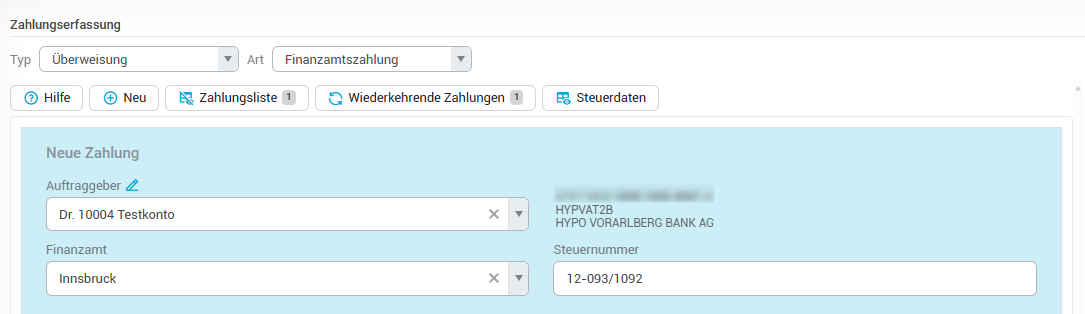
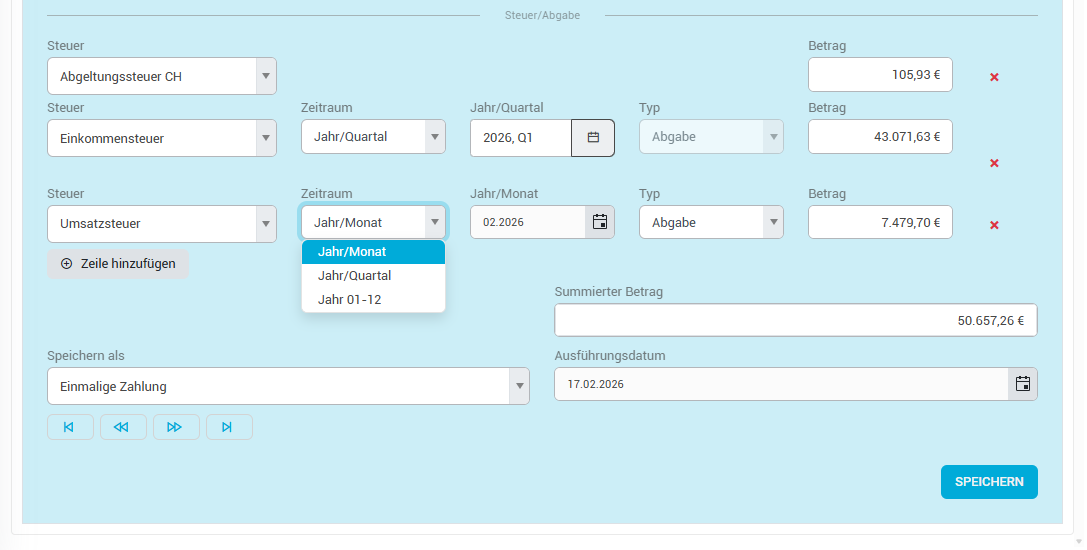
Im unteren Bereich erfassen Sie dann die Steuerarten, die Sie begleichen möchten. Wählen Sie die passende Steuer in der Drop-Down-Liste aus und geben Sie den Betrag ins zugehörige Feld ein. Wenn Sie mehrere Steuerarten in einer Zahlung begleichen möchten, klicken Sie auf Zeile hinzufügen, um beliebig viele Steuerarten auszuwählen.
Je nach Steuer können Sie konkrete Spezifikationen zum abgegoltenen Zeitraum treffen. Die Auswahlmöglichkeiten entsprechen hier dem eingangs erwähnten Standard der PSA GmbH.
Zahlung aus QR-Code erstellen
Sie können eine Überweisung/Lastschrift aus einem QR-Code erstellen und direkt eine Zahlungsdatei generieren, um Zeit zu sparen und Tippfehler bei der Erfassung zu vermeiden. Dazu können Sie entweder die Kamera Ihres Endgeräts nutzen oder ein Bild von Ihrem Computer importieren. konfipay unterstützt dabei sowohl den EPC-QR-Code (GiroCode) als auch den Swiss QR-Code.
Klicken Sie dazu im rechten oberen Eck des Überweisungs-/Lastschriftformulars auf das runde Symbol mit dem QR-Code und dann erneut auf das Symbol mit dem QR-Code.
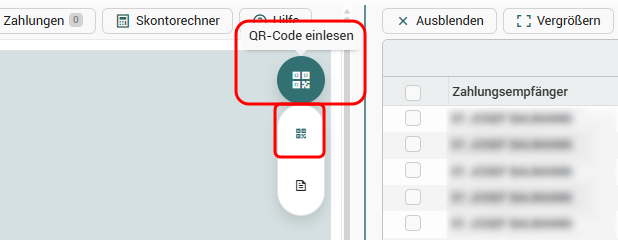
Starten Sie Ihre Kamera, indem Sie auf Kamera starten klicken oder wählen Sie den Reiter Datei hochladen, wenn Sie eine Bilddatei oder PDF der Rechnung hochladen möchten. Klicken Sie dann auf Dateien auswählen, um die entsprechende PDF-Datei auf Ihrem Computer auszuwählen oder ziehen Sie die Datei per Drag-and-Drop in das Fenster.
Bei erfolgtem Scan öffnet sich dann zunächst die Maske zur Bearbeitung des Zahlungspartners, mit dem die Transaktion durchgeführt werden soll. Wenn Sie die gezeigten Informationen speichern, sehen Sie dann das Überweisungsformular und können wiederum die Zahlung speichern.
PDF-Beleg zu Zahlung anhängen
Zu jeder Überweisung/Lastschrift können Sie dazugehörige Belege, Rechnungen o.ä. im PDF-Format anhängen. Diese Belege sind dann in konfipay mit der Überweisung/Lastschrift direkt verknüpft, sodass Sie diese Belege später unkompliziert finden und anzeigen können. Pro Zahlung kann nur ein Beleg verknüpft werden.
Klicken Sie dazu im rechten oberen Eck des Überweisungs-/Lastschriftformulars auf das runde Symbol mit dem QR-Code und dann auf das Dokumentensymbol.

Im jetzt geöffneten Fenster klicken Sie in der Toolbar auf Hinzufügen, um einen neuen Beleg hochzuladen. Klicken Sie dann auf Dateien auswählen, um die entsprechende PDF-Datei auf Ihrem Computer auszuwählen oder ziehen Sie die Datei per Drag-and-Drop in das Fenster. Einen bestehenden Beleg können Sie hier auch ansehen und verwalten.
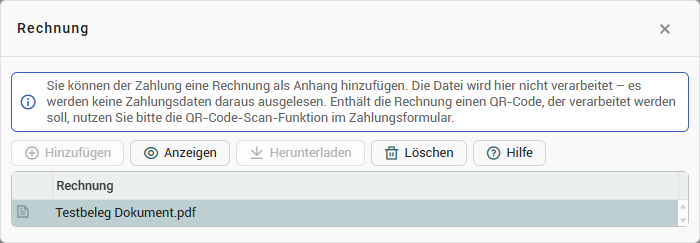
Die angehängten Belege werden hier nicht verarbeitet, d.h. es werden keine Daten daraus ausgelesen oder Zahlungen automatisch erstellt.
Steuerdaten verwalten
Nach der ersten Eingabe einer Finanzamtszahlung werden die gespeicherten Steuerdaten, also das Finanzamt und die Steuernummer, automatisch gespeichert. Sie können diese Daten beim nächsten Mal einfach in der Drop-Down-Liste der Finanzämter auswählen, sodass Sie die Steuernummer nicht jedes Mal manuell eingeben müssen.
Um gespeicherte Steuerdaten zu verwalten, klicken Sie in der Toolbar auf Steuerdaten. Dann sehen Sie alle für Ihren Mandanten hinterlegten Steuerdaten.
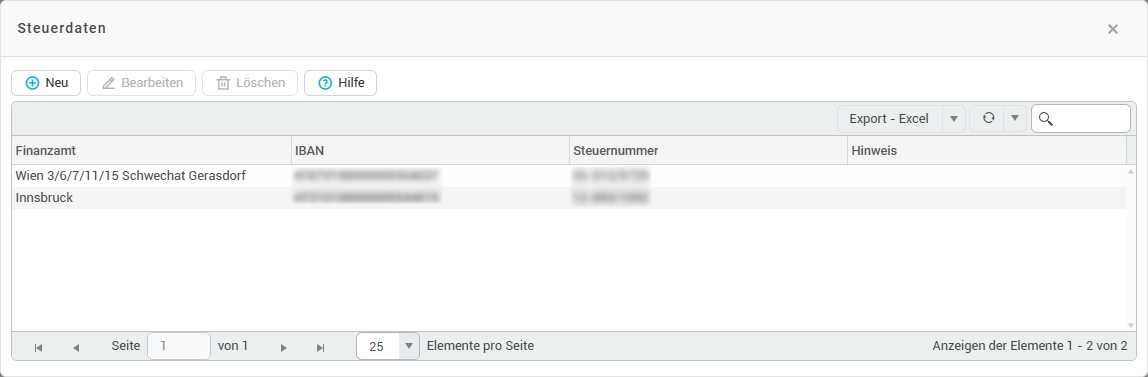
Sie können hier über die Toolbar neue Steuerdaten erfassen sowie bestehende Daten bearbeiten oder löschen. Ebenso können Sie bei der Bearbeitung einen Freitext-Hinweis hinzufügen. Dieser dient nur zur Information und hat keine Auswirkung auf die erstellte Finanzamtszahlung.