
Diese Einstellung steht nur den Administratoren eines Mandanten zur Verfügung
Microsoft SSO (Single Sign-On) ermöglicht es Benutzern Ihres Mandanten, sich mit ihrem bestehenden Microsoft-Konto bei konfipay anzumelden, anstatt ihr separates konfipay-Passwort zu verwenden. Die Konfiguration erfolgt zentral auf Mandantenebene und gilt für alle Benutzer des Mandanten.
Verwalten Sie Microsoft SSO für Ihren Mandanten, indem Sie auf der Startseite der Administration bei Microsoft SSO Tenant IDs auf Verwalten klicken.
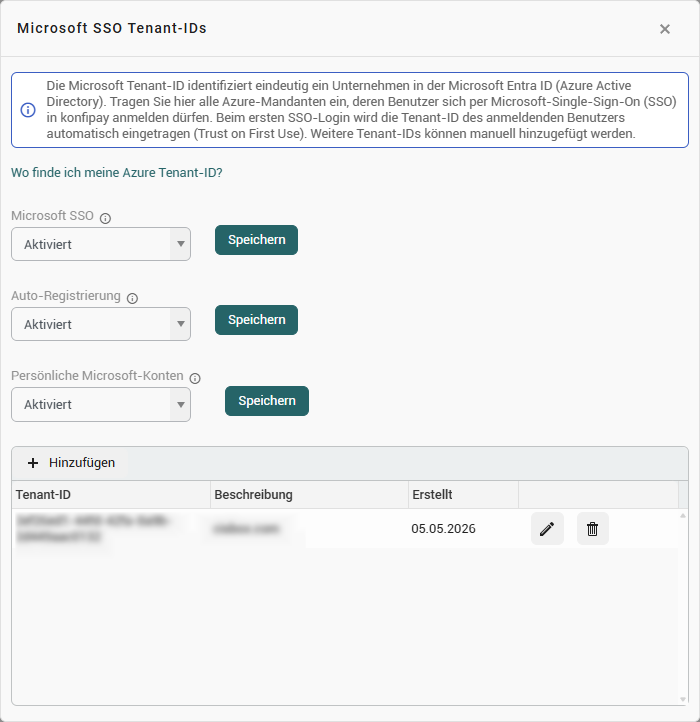
Anmelde-Modus
Mit der Einstellung Microsoft SSO legen Sie fest, wie die Microsoft-Anmeldung für Ihren Mandanten verfügbar ist:
|
Modus |
Beschreibung |
|---|---|
|
Deaktiviert |
Microsoft SSO ist ausgeschaltet. Alle Benutzer melden sich ausschließlich mit E-Mail und Passwort an. |
|
Aktiviert |
Microsoft SSO ist optional. Benutzer können sich wahlweise per Microsoft oder per E-Mail/Passwort anmelden. |
|
Erzwingen |
Microsoft SSO ist die einzig erlaubte Anmeldemethode. Die Anmeldung per E-Mail und Passwort ist für alle Benutzer des Mandanten gesperrt. |
Wichtiger Hinweis zu „Erzwingen": Wenn Sie diesen Modus aktivieren, ist die Anmeldung per E-Mail und Passwort für alle Benutzer dieses Mandanten sofort deaktiviert – einschließlich Ihres eigenen Accounts. Stellen Sie sicher, dass alle Benutzer über ein funktionierendes Microsoft-Konto verfügen, bevor Sie diese Option aktivieren.
Auto-Registrierung
Die Einstellung Auto-Registrierung erscheint, sobald der Anmelde-Modus auf Aktiviert oder Erzwungen gesetzt ist. Sie steuert, ob neue Azure-Tenant-IDs beim ersten Login automatisch vertrauenswürdig eingestuft werden oder vorab manuell eingetragen werden müssen.
|
Wert |
Beschreibung |
|---|---|
|
Aktiviert |
Die erste Tenant-ID, die sich per Microsoft anmeldet, wird automatisch als vertrauenswürdig eingestuft und in die Liste eingetragen (Trust on First Use). Alle weiteren, noch nicht eingetragenen Tenant-IDs werden als nicht vertrauenswürdig behandelt – der Login wird blockiert. Diese müssen manuell in der Tenant-ID-Liste erfasst werden. |
|
Deaktiviert |
Jede Tenant-ID muss vorab manuell in die Liste eingetragen werden. Solange eine Tenant-ID nicht eingetragen ist, ist die Anmeldung per Microsoft für Benutzer dieser Organisation nicht möglich. |
Wenn die Auto-Registrierung deaktiviert ist und noch keine Azure-Tenant-IDs eingetragen sind, kann sich kein Benutzer per Microsoft anmelden. konfipay weist in diesem Fall auf die fehlerhafte Konfiguration hin.
Persönliche Microsoft-Konten
Die Einstellung Persönliche Microsoft-Konten erscheint, sobald der Anmelde-Modus auf Aktiviert oder Erzwungen gesetzt ist. Sie steuert, ob sich Benutzer mit einem persönlichen Microsoft-Konto (@outlook.com, @hotmail.com, @live.com usw.) anmelden dürfen.
|
Wert |
Beschreibung |
|---|---|
|
Aktiviert |
Benutzer mit einem persönlichen Microsoft-Konto können sich anmelden. Eine Tenant-ID muss dafür nicht manuell eingetragen werden. |
|
Deaktiviert |
Die Anmeldung mit persönlichen Microsoft-Konten ist gesperrt. Nur Konten aus einer registrierten Organisation (Azure AD / Microsoft Entra ID) sind zugelassen. |
Hintergrund: Persönliche Microsoft-Konten teilen sich eine einzige globale Tenant-ID, die von Microsoft für alle privaten Konten verwendet wird. Diese globale Tenant-ID kann daher nicht wie eine organisationsbezogene Tenant-ID in der Tabelle verwaltet werden – sie würde sonst den Zugang für sämtliche persönliche Microsoft-Konten weltweit öffnen. Die Einstellung Persönliche Microsoft-Konten ermöglicht eine gezielte, separate Steuerung dieses Zugangs.
Azure-Tenant-IDs
Die Tabelle Microsoft SSO Tenant-IDs erscheint, sobald der Anmelde-Modus auf Aktiviert oder Erzwungen gesetzt ist. Hier werden alle vertrauenswürdigen Microsoft-Organisationen (Azure AD Tenants) verwaltet.
Nur Benutzer, deren Microsoft-Konto zu einer hier eingetragenen Tenant-ID gehört, können sich per Microsoft SSO anmelden.
Spalten
|
Spalte |
Beschreibung |
|---|---|
|
Tenant-ID |
Die Azure AD Tenant-ID Ihrer Microsoft-Organisation (UUID-Format, z. B. |
|
Beschreibung |
Optionaler Freitext zur Beschreibung des Eintrags (z. B. „Produktiv-Mandant"). |
|
Erstellt |
Datum, an dem der Eintrag angelegt wurde (schreibgeschützt). |
Einträge verwalten
-
Hinzufügen: Klicken Sie in der Toolbar der Tabelle auf das Plus-Symbol, um eine neue Tenant-ID einzutragen.
-
Bearbeiten: Klicken Sie auf das Stift-Symbol in der entsprechenden Zeile.
-
Löschen: Klicken Sie auf das Papierkorb-Symbol. Eine Bestätigungsabfrage erscheint vor der endgültigen Löschung.
Azure-Tenant-ID finden
Die Tenant-ID Ihrer Microsoft-Organisation finden Sie im Azure-Portal. Hier beschreibt Microsoft, wie man die ID finden kann.